Domain wvdl.de kaufen?
Wir ziehen mit dem Projekt
wvdl.de um.
Sind Sie am Kauf der Domain
wvdl.de interessiert?
domain@kv-gmbh.de · 0541-91531010
Domain wvdl.de kaufen?
Wie funktioniert Desktop Virtualisierung?
Desktop-Virtualisierung funktioniert, indem die Desktop-Umgebung eines Benutzers von der physischen Hardware getrennt wird und in einem zentralen Rechenzentrum oder in der Cloud virtualisiert wird. Der Benutzer greift über eine Remote-Verbindung auf seinen virtualisierten Desktop zu, der auf einem Server läuft. Dadurch können Benutzer von überall aus auf ihre Desktop-Umgebung zugreifen, solange sie eine Internetverbindung haben. Desktop-Virtualisierung ermöglicht es Unternehmen, die Verwaltung und Bereitstellung von Desktops zu vereinfachen, die Sicherheit zu verbessern und die Flexibilität für Benutzer zu erhöhen. Es bietet auch die Möglichkeit, Ressourcen effizienter zu nutzen und die Gesamtbetriebskosten zu senken. **
Wie kann Desktop-Virtualisierung dazu beitragen, die Effizienz und Sicherheit in Unternehmen zu verbessern? Welche Vorteile bietet Desktop-Virtualisierung im Vergleich zu herkömmlichen Desktop-Infrastrukturen?
Desktop-Virtualisierung ermöglicht es Unternehmen, Desktops zentral zu verwalten und bereitzustellen, was die Effizienz steigert und die Betriebskosten senkt. Durch die Virtualisierung können Sicherheitsrichtlinien zentralisiert und durchgesetzt werden, was die Sicherheit der Daten und Systeme verbessert. Im Vergleich zu herkömmlichen Desktop-Infrastrukturen bietet Desktop-Virtualisierung eine flexiblere Arbeitsumgebung, einfacheres Patch-Management und eine schnellere Bereitstellung neuer Anwendungen. **
Ähnliche Suchbegriffe für Anschließen
Top-Angebote
Produkte zum Begriff Anschließen:
-
Nuance Management Center (Subscription) - CloudNuance Management Center – Cloud (Subscription): Intelligente Sprach- und Lizenzverwaltung aus der Cloud Das Nuance Management Center (NMC) – Cloud ist die moderne, cloudbasierte Variante der zentralen Verwaltungsplattform für Dragon-Umgebungen. Sie wurde speziell für Organisationen, Bildungseinrichtungen und Unternehmen entwickelt, die auf flexible, ortsunabhängige und wartungsarme IT-Strukturen setzen. Anstatt eine lokale Serverinstallation zu betreiben, läuft das NMC hier vollständig in der sicheren Nuance-Cloud – bereitgestellt, gewartet und aktualisiert durch Nuance selbst. Die Cloud-Version bietet dieselben zentralen Administrationsfunktionen wie die On-Premise-Variante, jedoch ohne Aufwand für Installation, Hardware oder Systempflege. Über eine browserbasierte Konsole können Administratoren Benutzer, Gruppen und Lizenzen verwalten, Zugriffsrechte definieren, Sprachbefehle bereitstellen und Nutzungsberichte in Echtzeit einsehen. Änderungen werden automatisch synchronisiert und stehen sofort allen verbundenen Dragon-Clients zur Verfügung – ideal für verteilte Teams, Remote-Arbeitsplätze oder Organisationen mit dynamischer Personalstruktur. Dank regelmäßiger, automatischer Updates durch Nuance profitieren Unternehmen stets von den neuesten Sicherheitsstandards, Leistungsoptimierungen und neuen Funktionen. Die Cloud-Plattform ist sofort einsatzbereit und kompatibel mit den Dragon-Editionen Professional Group und Legal Group , die eine direkte Verbindung zur Nuance-Cloud herstellen. Über das zentrale Web-Interface lassen sich Benutzerprofile, Auto-Text-Befehle und Vokabulardateien verwalten, ohne dass lokale IT-Eingriffe erforderlich sind. Für Unternehmen, die auf hohe Flexibilität, Kosteneffizienz und einfache Skalierbarkeit setzen, stellt das Nuance Management Center (Subscription) – Cloud die optimale Lösung dar. Es kombiniert die Leistungsfähigkeit professioneller Spracherkennung mit der Sicherheit und Agilität moderner Cloud-Technologie – für eine mühelose und zukunftssichere Verwaltung sämtlicher Dragon-Installationen. Wichtig! Der NMC-Modus lässt sich vom Administrator bei folgenden Dragon-Editionen aktivieren: Dragon Professional Group Dragon Legal Group Zentrale Verwaltungsfunktionen im Nuance Management Center – Cloud (Subscription) Benutzer- & Gruppenverwaltung – Anlage/Verwaltung von Benutzern und Gruppen – Zuweisung zu Organisationsbereichen / Sites Zentrales Lizenzmanagement – Zuweisung und Entzug von Lizenzen – Überblick über aktive / freie Lizenzen Rollenbasierte Rechte – Administrator- und Operatorrollen definieren – Zugriffssteuerung auf Konsole und Objekte Zentrale Bereitstellung von Inhalten – Verteilung von Auto-Text-Vorlagen / Befehlssets – Verwaltung globaler Wortlisten (adminseitig) Policies & Vorgaben – Organisationweite Einstellungen und Richtlinien – Standardvorgaben für Clients festlegen Berichte & Monitoring – Nutzungs- und Aktivitätsberichte – Audit-Informationen für Compliance Cloud-Betrieb – Bereitstellung und Updates durch den Hersteller – Keine lokale Serverinstallation erforderlich25,95 €*Versand: 0,00 €Sichere Weiterleitung zum Anbieter
-
WAGO 2005-7642 Installations-Etagenklemme aus Kunststoff mit Hebeln für einfaches Anschließen von starren oder flexiblen Leitern bis zu 4/6 qmm in Elektroinstallationen, grau, 2005-7642)Eigenschaften • Installationsetagenklemme\n• mit Betätigungsöffnung\n• 4 mm²\n• L/L\n• Push-in CAGE CLAMP®\n• 4,00 mm²\n• grau (2005-7642)3,46 €*Versand: 5,95 €Sichere Weiterleitung zum Anbieter

-
Kann man das Headset HyperX Cloud II auch über das Handy anschließen?
Ja, das HyperX Cloud II Headset kann über das mitgelieferte Kabel auch an ein Handy angeschlossen werden. Es verfügt über einen 3,5-mm-Klinkenstecker, der in die entsprechende Buchse des Handys gesteckt werden kann. So können Sie das Headset auch unterwegs nutzen. **
-
Wie kann Desktop-Virtualisierung dazu beitragen, die Effizienz und Sicherheit in Unternehmen zu verbessern? Wie wirkt sich Desktop-Virtualisierung auf die Benutzererfahrung und die IT-Verwaltung aus?
Desktop-Virtualisierung ermöglicht es Unternehmen, Desktops zentral zu verwalten, was die Effizienz steigert und die Sicherheit erhöht, da Daten zentral gespeichert werden. Die Benutzererfahrung verbessert sich, da Mitarbeiter von überall aus auf ihre Desktops zugreifen können, während die IT-Verwaltung vereinfacht wird, da Updates und Sicherheitsmaßnahmen zentral verwaltet werden können. Insgesamt trägt Desktop-Virtualisierung dazu bei, die Produktivität zu steigern und die Kosten zu senken. **
-
Soll ich das HyperX Cloud 2 an eine Soundkarte oder per USB anschließen?
Es hängt von deinen individuellen Vorlieben und Bedürfnissen ab. Wenn du eine hochwertige Soundqualität wünschst und eine dedizierte Soundkarte hast, kann es sinnvoll sein, das HyperX Cloud 2 über die Soundkarte anzuschließen. Wenn du jedoch eine einfache Plug-and-Play-Lösung bevorzugst oder keine Soundkarte hast, kannst du es auch einfach per USB anschließen. Beide Optionen sollten gute Ergebnisse liefern. **
-
Wie Autobatterie anschließen?
Um eine Autobatterie anzuschließen, müssen Sie zuerst sicherstellen, dass das Auto ausgeschaltet ist und die Zündung ausgeschaltet ist. Dann entfernen Sie die Kabelabdeckungen der Batteriepole. Verbinden Sie das rote Kabel des Überbrückungskabels mit dem positiven Pol der leeren Batterie und das andere Ende mit dem positiven Pol der vollen Batterie. Verbinden Sie das schwarze Kabel mit dem negativen Pol der vollen Batterie und das andere Ende mit einem unlackierten Metallteil des Autos mit der leeren Batterie. Starten Sie dann das Fahrzeug mit der vollen Batterie und lassen Sie es ein paar Minuten laufen, bevor Sie das Fahrzeug mit der leeren Batterie starten. **


Wie Strom anschließen?
Um Strom anzuschließen, müssen Sie zunächst sicherstellen, dass die Stromversorgung ausgeschaltet ist, um Unfälle zu vermeiden. Dann müssen Sie das Kabel des elektrischen Geräts oder der Lampe an die entsprechende Steckdose oder den Anschluss anschließen. Achten Sie darauf, dass die Kabel fest sitzen und keine freiliegenden Drähte vorhanden sind. Schalten Sie dann die Stromversorgung wieder ein und überprüfen Sie, ob das Gerät ordnungsgemäß funktioniert. Es ist auch ratsam, einen Elektriker zu konsultieren, wenn Sie unsicher sind oder keine Erfahrung mit elektrischen Arbeiten haben. **
Wie Festplatte anschließen?
Um eine Festplatte anzuschließen, benötigst du zunächst das passende Kabel, je nach Art der Festplatte (z.B. SATA oder USB). Stelle sicher, dass dein Computer ausgeschaltet ist, bevor du die Festplatte anschließt. Öffne dann das Gehäuse deines Computers und suche nach einem freien Anschluss für die Festplatte. Verbinde das Kabel mit der Festplatte und stecke es in den entsprechenden Anschluss auf dem Mainboard. Schließe das Gehäuse wieder und starte deinen Computer, um die Festplatte zu erkennen. **
Top-Angebote
Produkte zum Begriff Anschließen:
-
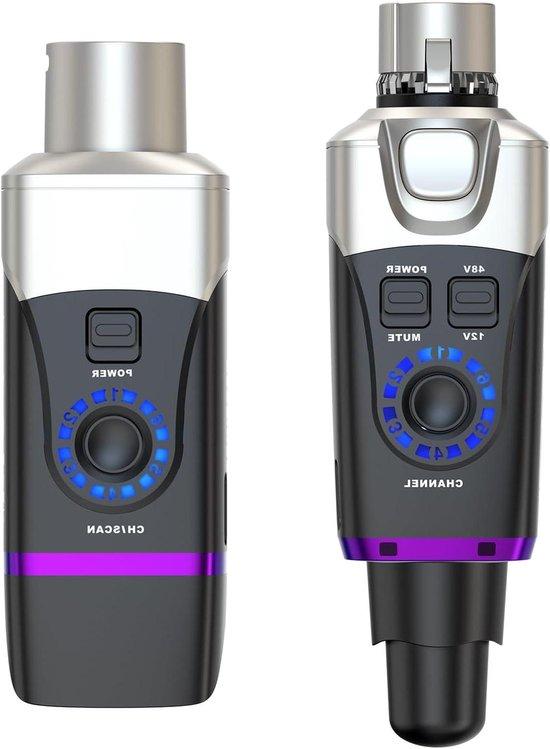
Kabelloses Mikrofonsystem - Sender und Empfänger zum Anschließen - Für Live-Auftritte - 48V Phantomspeisung - Reichweite: 30 Meter - SchwarzVerwandeln Sie Ihr Kondensatormikrofon mühelos in eine kabellose Lösung mit diesem fortschrittlichen Plug-In-System. Verabschieden Sie sich von einschränkenden Kabeln und genießen Sie uneingeschränkte Bewegungsfreiheit bei Ihren Auftritten, Aufnahmen oder Präsentationen. Dieses System wurde entwickelt, um die Klangqualität zu maximieren und die Benutzerfreundlichkeit zu erhöhen. Dieses kabellose System ist perfekt für Gesang und Sprache bei Live-Konzerten, für die Aufnahme klarer Dialoge auf Filmsets oder für die Erstellung von Demo-Aufnahmen im Studio. Der Sender wird direkt an Ihr XLR-Mikrofon angeschlossen, und der kompakte Empfänger wird mit Ihrer Mischpult oder Audio-Schnittstelle verbunden. Dank der automatischen Kanalsuche finden Sie immer die stabilste Verbindung, und die 12V/48V-Phantomspeisung sorgt dafür, dass Ihr Kondensatormikrofon optimal mit Strom versorgt wird. Mit einer beeindruckenden Reichweite von 30 Metern und einer extrem geringen Latenz von nur 5 ms liefern Sie s578,15 €*Versand: 0,00 €Sichere Weiterleitung zum Anbieter
-
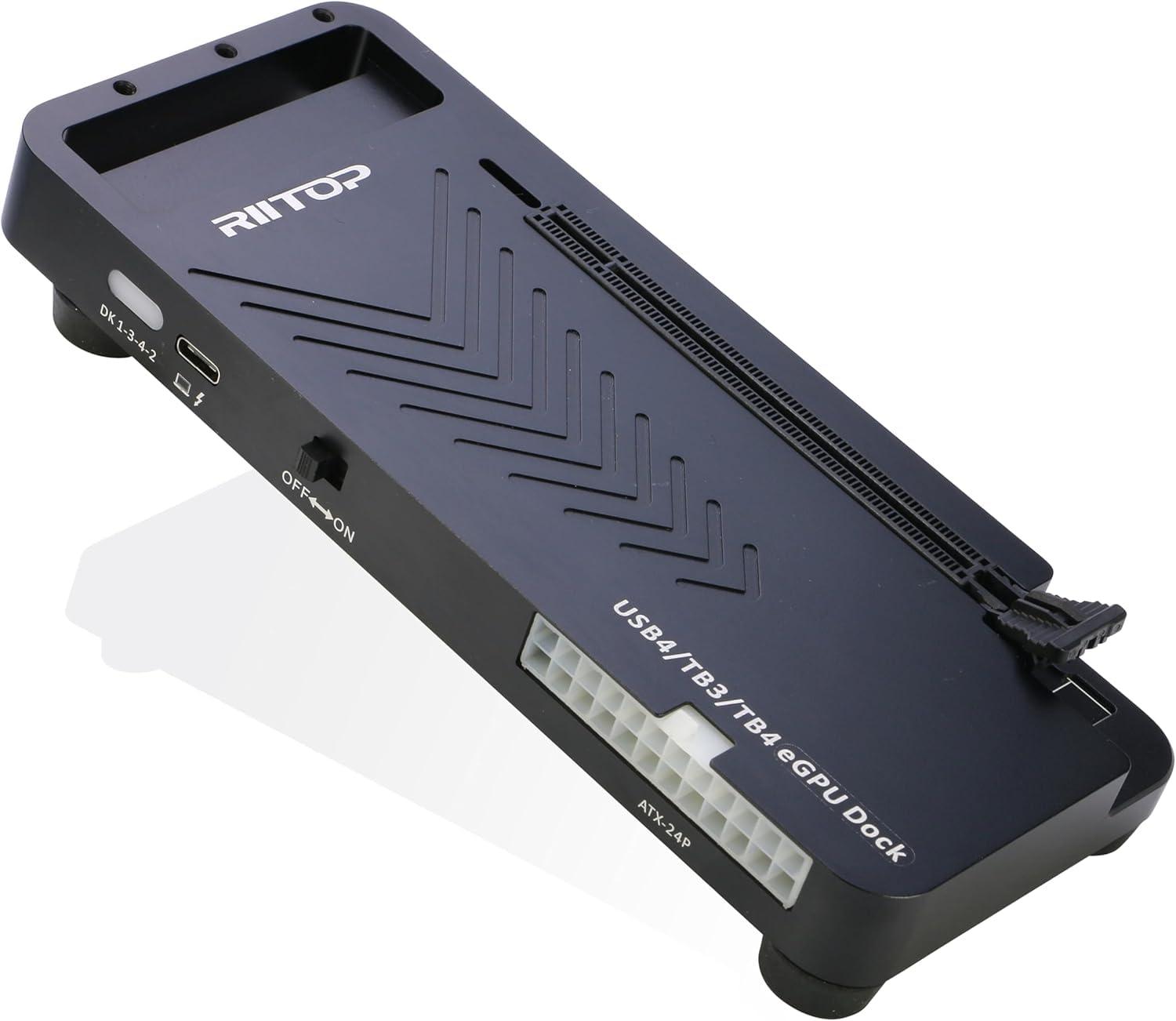
eGPU Dock Gehäuse - USB4 und Thunderbolt 4 - 40 Gbps - PCIe 4.0 x16 - Offenes Design - Grafikkarte extern anschließenDieses eGPU Dock mit USB4 und Thunderbolt 4 (40 Gbps) bringt zusätzliche Grafikleistung auf dünne Laptops, NUCs und ältere Geräte. Sie installieren eine PCIe 4.0 x16 Grafikkarte selbst im offenen Gehäuse und verbinden das Dock über USB4 oder Thunderbolt 4.Anschluss über USB4 oder Thunderbolt 4 mit 40 GbpsOffenes Design ohne Größenbeschränkung für die GrafikkarteUnterstützt NVIDIA RTX 50er-Serie und AMD RX 7000er-SerieKompatibel mit Windows 10/11 64-Bit, Linux und Mac OSKupferne Fixiersäulen und Halterung für das Netzteil enthaltenVerwendungGeeignet für Gaming, KI-Berechnungen, Rendering und Videobearbeitung auf einem Laptop mit einem verfügbaren Thunderbolt 4- oder USB4-Anschluss.VoraussetzungenVerfügbarer Thunderbolt 4- oder USB4-Anschluss mit vollem FunktionsumfangATX- oder SFX-Netzteil, das die Anforderungen der Grafikkarte erfülltPCIe 4.0 x16 GrafikkarteLieferumfang1 eGPU Dock1 USB4-Kabel2 kupferne Fixiersäulen1 Halterung für das Netzteil1 Bedienungsanleitung und SchraubenGrafikkar488,78 €*Versand: 0,00 €Sichere Weiterleitung zum Anbieter
-
Wie funktioniert Desktop Virtualisierung?
Desktop-Virtualisierung funktioniert, indem die Desktop-Umgebung eines Benutzers von der physischen Hardware getrennt wird und in einem zentralen Rechenzentrum oder in der Cloud virtualisiert wird. Der Benutzer greift über eine Remote-Verbindung auf seinen virtualisierten Desktop zu, der auf einem Server läuft. Dadurch können Benutzer von überall aus auf ihre Desktop-Umgebung zugreifen, solange sie eine Internetverbindung haben. Desktop-Virtualisierung ermöglicht es Unternehmen, die Verwaltung und Bereitstellung von Desktops zu vereinfachen, die Sicherheit zu verbessern und die Flexibilität für Benutzer zu erhöhen. Es bietet auch die Möglichkeit, Ressourcen effizienter zu nutzen und die Gesamtbetriebskosten zu senken. **
-
Wie kann Desktop-Virtualisierung dazu beitragen, die Effizienz und Sicherheit in Unternehmen zu verbessern? Welche Vorteile bietet Desktop-Virtualisierung im Vergleich zu herkömmlichen Desktop-Infrastrukturen?
Desktop-Virtualisierung ermöglicht es Unternehmen, Desktops zentral zu verwalten und bereitzustellen, was die Effizienz steigert und die Betriebskosten senkt. Durch die Virtualisierung können Sicherheitsrichtlinien zentralisiert und durchgesetzt werden, was die Sicherheit der Daten und Systeme verbessert. Im Vergleich zu herkömmlichen Desktop-Infrastrukturen bietet Desktop-Virtualisierung eine flexiblere Arbeitsumgebung, einfacheres Patch-Management und eine schnellere Bereitstellung neuer Anwendungen. **
-
Kann man das Headset HyperX Cloud II auch über das Handy anschließen?
Ja, das HyperX Cloud II Headset kann über das mitgelieferte Kabel auch an ein Handy angeschlossen werden. Es verfügt über einen 3,5-mm-Klinkenstecker, der in die entsprechende Buchse des Handys gesteckt werden kann. So können Sie das Headset auch unterwegs nutzen. **
-
Wie kann Desktop-Virtualisierung dazu beitragen, die Effizienz und Sicherheit in Unternehmen zu verbessern? Wie wirkt sich Desktop-Virtualisierung auf die Benutzererfahrung und die IT-Verwaltung aus?
Desktop-Virtualisierung ermöglicht es Unternehmen, Desktops zentral zu verwalten, was die Effizienz steigert und die Sicherheit erhöht, da Daten zentral gespeichert werden. Die Benutzererfahrung verbessert sich, da Mitarbeiter von überall aus auf ihre Desktops zugreifen können, während die IT-Verwaltung vereinfacht wird, da Updates und Sicherheitsmaßnahmen zentral verwaltet werden können. Insgesamt trägt Desktop-Virtualisierung dazu bei, die Produktivität zu steigern und die Kosten zu senken. **
Ähnliche Suchbegriffe für Anschließen
-
Nuance Management Center (Subscription) - CloudNuance Management Center – Cloud (Subscription): Intelligente Sprach- und Lizenzverwaltung aus der Cloud Das Nuance Management Center (NMC) – Cloud ist die moderne, cloudbasierte Variante der zentralen Verwaltungsplattform für Dragon-Umgebungen. Sie wurde speziell für Organisationen, Bildungseinrichtungen und Unternehmen entwickelt, die auf flexible, ortsunabhängige und wartungsarme IT-Strukturen setzen. Anstatt eine lokale Serverinstallation zu betreiben, läuft das NMC hier vollständig in der sicheren Nuance-Cloud – bereitgestellt, gewartet und aktualisiert durch Nuance selbst. Die Cloud-Version bietet dieselben zentralen Administrationsfunktionen wie die On-Premise-Variante, jedoch ohne Aufwand für Installation, Hardware oder Systempflege. Über eine browserbasierte Konsole können Administratoren Benutzer, Gruppen und Lizenzen verwalten, Zugriffsrechte definieren, Sprachbefehle bereitstellen und Nutzungsberichte in Echtzeit einsehen. Änderungen werden automatisch synchronisiert und stehen sofort allen verbundenen Dragon-Clients zur Verfügung – ideal für verteilte Teams, Remote-Arbeitsplätze oder Organisationen mit dynamischer Personalstruktur. Dank regelmäßiger, automatischer Updates durch Nuance profitieren Unternehmen stets von den neuesten Sicherheitsstandards, Leistungsoptimierungen und neuen Funktionen. Die Cloud-Plattform ist sofort einsatzbereit und kompatibel mit den Dragon-Editionen Professional Group und Legal Group , die eine direkte Verbindung zur Nuance-Cloud herstellen. Über das zentrale Web-Interface lassen sich Benutzerprofile, Auto-Text-Befehle und Vokabulardateien verwalten, ohne dass lokale IT-Eingriffe erforderlich sind. Für Unternehmen, die auf hohe Flexibilität, Kosteneffizienz und einfache Skalierbarkeit setzen, stellt das Nuance Management Center (Subscription) – Cloud die optimale Lösung dar. Es kombiniert die Leistungsfähigkeit professioneller Spracherkennung mit der Sicherheit und Agilität moderner Cloud-Technologie – für eine mühelose und zukunftssichere Verwaltung sämtlicher Dragon-Installationen. Wichtig! Der NMC-Modus lässt sich vom Administrator bei folgenden Dragon-Editionen aktivieren: Dragon Professional Group Dragon Legal Group Zentrale Verwaltungsfunktionen im Nuance Management Center – Cloud (Subscription) Benutzer- & Gruppenverwaltung – Anlage/Verwaltung von Benutzern und Gruppen – Zuweisung zu Organisationsbereichen / Sites Zentrales Lizenzmanagement – Zuweisung und Entzug von Lizenzen – Überblick über aktive / freie Lizenzen Rollenbasierte Rechte – Administrator- und Operatorrollen definieren – Zugriffssteuerung auf Konsole und Objekte Zentrale Bereitstellung von Inhalten – Verteilung von Auto-Text-Vorlagen / Befehlssets – Verwaltung globaler Wortlisten (adminseitig) Policies & Vorgaben – Organisationweite Einstellungen und Richtlinien – Standardvorgaben für Clients festlegen Berichte & Monitoring – Nutzungs- und Aktivitätsberichte – Audit-Informationen für Compliance Cloud-Betrieb – Bereitstellung und Updates durch den Hersteller – Keine lokale Serverinstallation erforderlich25,95 €*Versand: 0,00 €Sichere Weiterleitung zum Anbieter
-
WAGO 2005-7642 Installations-Etagenklemme aus Kunststoff mit Hebeln für einfaches Anschließen von starren oder flexiblen Leitern bis zu 4/6 qmm in Elektroinstallationen, grau, 2005-7642)Eigenschaften • Installationsetagenklemme\n• mit Betätigungsöffnung\n• 4 mm²\n• L/L\n• Push-in CAGE CLAMP®\n• 4,00 mm²\n• grau (2005-7642)3,46 €*Versand: 5,95 €Sichere Weiterleitung zum Anbieter
-
Kaspersky Hybrid Cloud Security, DesktopKaspersky Hybrid Cloud Security: Umfassender Schutz für Ihre Desktop-Umgebung In der heutigen digitalen Welt, in der Unternehmen zunehmend auf hybride Cloud-Infrastrukturen setzen, ist der Schutz von Desktop-Umgebungen von entscheidender Bedeutung. Kaspersky Hybrid Cloud Security bietet eine leistungsstarke Lösung, die speziell entwickelt wurde, um Desktops in hybriden Cloud-Umgebungen effektiv zu schützen. Diese Lösung kombiniert fortschrittliche Sicherheitsfunktionen mit hoher Leistung und Flexibilität, um den Anforderungen moderner Unternehmen gerecht zu werden. Hauptmerkmale von Kaspersky Hybrid Cloud Security für Desktops Mehrschichtiger Bedrohungsschutz: Die Lösung bietet proaktiven Schutz vor einer Vielzahl von Cyberbedrohungen, einschließlich Malware, Phishing und Ransomware. Durch den Einsatz von maschinellem Lernen und Echtzeit-Bedrohungsinformationen wird ein hohes Maß an Sicherheit gewährleistet. Optimierte Leistung: Kaspersky Hybrid Cloud Security ist so konzipiert, dass es die Systemleistung nicht beeinträchtigt. Durch den Einsatz von Light Agents wird der Ressourcenverbrauch minimiert, was zu einer höheren Effizienz und Produktivität führt. Zentrale Verwaltung: Mit einer einheitlichen Konsole können Sie die Sicherheit Ihrer gesamten Desktop-Infrastruktur zentral verwalten. Dies vereinfacht die Administration und ermöglicht eine schnelle Reaktion auf Sicherheitsvorfälle. Skalierbarkeit: Die Lösung ist flexibel und skalierbar, sodass sie mit den Anforderungen Ihres Unternehmens wachsen kann. Egal, ob Sie eine kleine oder große Desktop-Umgebung haben, Kaspersky Hybrid Cloud Security passt sich Ihren Bedürfnissen an. Compliance-Unterstützung: Durch die Einhaltung von Sicherheitsstandards und -richtlinien unterstützt die Lösung Ihr Unternehmen dabei, regulatorische Anforderungen zu erfüllen und die Datensicherheit zu gewährleisten. Vorteile für Ihr Unternehmen Reduzierung von Sicherheitsrisiken: Durch den umfassenden Schutz vor Cyberbedrohungen wird das Risiko von Datenverlusten und Sicherheitsverletzungen minimiert. Kosteneffizienz: Die optimierte Ressourcennutzung und die zentrale Verwaltung führen zu Kosteneinsparungen bei der IT-Sicherheit. Erhöhte Produktivität: Durch den Schutz vor Bedrohungen und die Minimierung von Systemausfällen können Mitarbeiter effizienter arbeiten. Flexibilität: Die Lösung unterstützt verschiedene Plattformen und kann in unterschiedliche IT-Umgebungen integriert werden. Systemanforderungen Um Kaspersky Hybrid Cloud Security für Desktops optimal nutzen zu können, sollten die folgenden Systemanforderungen erfüllt sein: Komponente Anforderung Prozessor 1 GHz oder höher Arbeitsspeicher (RAM) 1 GB für 32-Bit oder 2 GB für 64-Bit Festplattenspeicher 1,5 GB freier Speicherplatz Bildschirmauflösung 800 x 600 oder höher Internetverbindung Erforderlich für die Aktivierung und Updates Bitte beachten Sie, dass die tatsächlichen Systemanforderungen je nach spezifischer Konfiguration und Nutzung variieren können. Es wird empfohlen, die offiziellen Dokumentationen von Kaspersky zu konsultieren oder den Support zu kontaktieren, um sicherzustellen, dass Ihr System die Anforderungen erfüllt. Mit Kaspersky Hybrid Cloud Security für Desktops schützen Sie Ihre Unternehmensdaten effektiv vor Bedrohungen und sorgen für eine sichere und produktive Arbeitsumgebung.92,95 €*Versand: 0,00 €Sichere Weiterleitung zum Anbieter
-
Soll ich das HyperX Cloud 2 an eine Soundkarte oder per USB anschließen?
Es hängt von deinen individuellen Vorlieben und Bedürfnissen ab. Wenn du eine hochwertige Soundqualität wünschst und eine dedizierte Soundkarte hast, kann es sinnvoll sein, das HyperX Cloud 2 über die Soundkarte anzuschließen. Wenn du jedoch eine einfache Plug-and-Play-Lösung bevorzugst oder keine Soundkarte hast, kannst du es auch einfach per USB anschließen. Beide Optionen sollten gute Ergebnisse liefern. **
-
Wie Autobatterie anschließen?
Um eine Autobatterie anzuschließen, müssen Sie zuerst sicherstellen, dass das Auto ausgeschaltet ist und die Zündung ausgeschaltet ist. Dann entfernen Sie die Kabelabdeckungen der Batteriepole. Verbinden Sie das rote Kabel des Überbrückungskabels mit dem positiven Pol der leeren Batterie und das andere Ende mit dem positiven Pol der vollen Batterie. Verbinden Sie das schwarze Kabel mit dem negativen Pol der vollen Batterie und das andere Ende mit einem unlackierten Metallteil des Autos mit der leeren Batterie. Starten Sie dann das Fahrzeug mit der vollen Batterie und lassen Sie es ein paar Minuten laufen, bevor Sie das Fahrzeug mit der leeren Batterie starten. **
-
Wie Strom anschließen?
Um Strom anzuschließen, müssen Sie zunächst sicherstellen, dass die Stromversorgung ausgeschaltet ist, um Unfälle zu vermeiden. Dann müssen Sie das Kabel des elektrischen Geräts oder der Lampe an die entsprechende Steckdose oder den Anschluss anschließen. Achten Sie darauf, dass die Kabel fest sitzen und keine freiliegenden Drähte vorhanden sind. Schalten Sie dann die Stromversorgung wieder ein und überprüfen Sie, ob das Gerät ordnungsgemäß funktioniert. Es ist auch ratsam, einen Elektriker zu konsultieren, wenn Sie unsicher sind oder keine Erfahrung mit elektrischen Arbeiten haben. **
-
Wie Festplatte anschließen?
Um eine Festplatte anzuschließen, benötigst du zunächst das passende Kabel, je nach Art der Festplatte (z.B. SATA oder USB). Stelle sicher, dass dein Computer ausgeschaltet ist, bevor du die Festplatte anschließt. Öffne dann das Gehäuse deines Computers und suche nach einem freien Anschluss für die Festplatte. Verbinde das Kabel mit der Festplatte und stecke es in den entsprechenden Anschluss auf dem Mainboard. Schließe das Gehäuse wieder und starte deinen Computer, um die Festplatte zu erkennen. **
* Alle Preise verstehen sich inklusive der gesetzlichen Mehrwertsteuer und ggf. zuzüglich Versandkosten. Die Angebotsinformationen basieren auf den Angaben des jeweiligen Shops und werden über automatisierte Prozesse aktualisiert. Eine Aktualisierung in Echtzeit findet nicht statt, so dass es im Einzelfall zu Abweichungen kommen kann. ** Hinweis: Teile dieses Inhalts wurden von KI erstellt.